パソコン買い替え後、引き続きプレミアム・エディションを使うには

 macOS
macOSWindows版
ライセンスは Microsoft アカウントに紐づいています
Windows 版プレミアム ・ エディションの購入情報 (ライセンス) は Microsoft アカウントに紐づいています。新しいパソコンの Microsoft Store に aoiro 購入時と同じアカウントでサインインすれば、 引き続きプレミアム ・ エディションをご利用いただけます。プレミアム ・ エディションを再購入する必要はありません。
新しいパソコンの Microsoft Store に aoiro 購入時と同じ Microsoft アカウントでサインインしてください。 aoiro をダウンロードして、 起動すると自動的にプレミアム ・ エディションになります。
スタンダード・エディションと表示される場合は
画面上部のタイトルバーに 「スタンダード ・ エディション」 と表示される場合は、 Microsoft Store にサインインしてから aoiro を起動してください。
Microsoft Store を起動して、 右上のユーザーアイコンから 「サインイン」 を選択します。
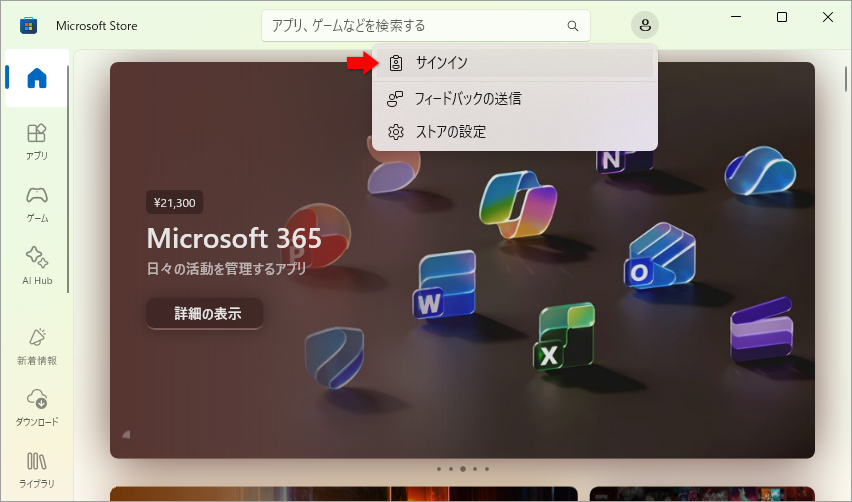
aoiro 購入時と同じ Microsoft アカウントでサインインします。

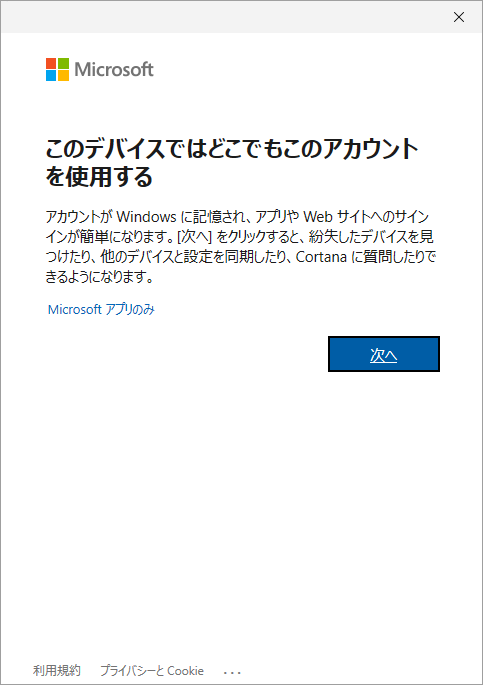
下記の画面が表示された場合は 「Microsoft アプリのみ」 ・ 「次へ」 どちらを選択しても大丈夫です。
Microsoft Store へのサインインが完了してから aoiro を起動します。画面左上のタイトルバーに 「プレミアム ・ エディション」 と表示されれば OK です。
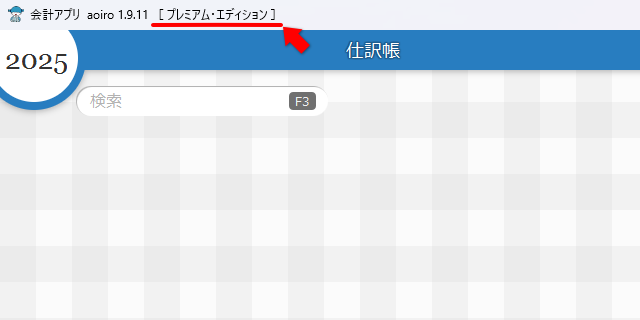
- Microsoft Store へサインインした直後に aoiro を起動すると購入情報が反映されていないことがあります。その場合は、 2~3 分待ってから aoiro を起動してみてください。
macOS版
ライセンスは Apple Account に紐づいています
macOS 版プレミアム ・ エディションの購入情報 (ライセンス) は Apple Account (旧 Apple ID) に紐づいています。新しい Mac に aoiro 購入時と同じアカウントでサインインすれば、 引き続きプレミアム ・ エディションをご利用いただけます。プレミアム ・ エディションを再購入する必要はありません。
購入済みの aoiro をインストールするには
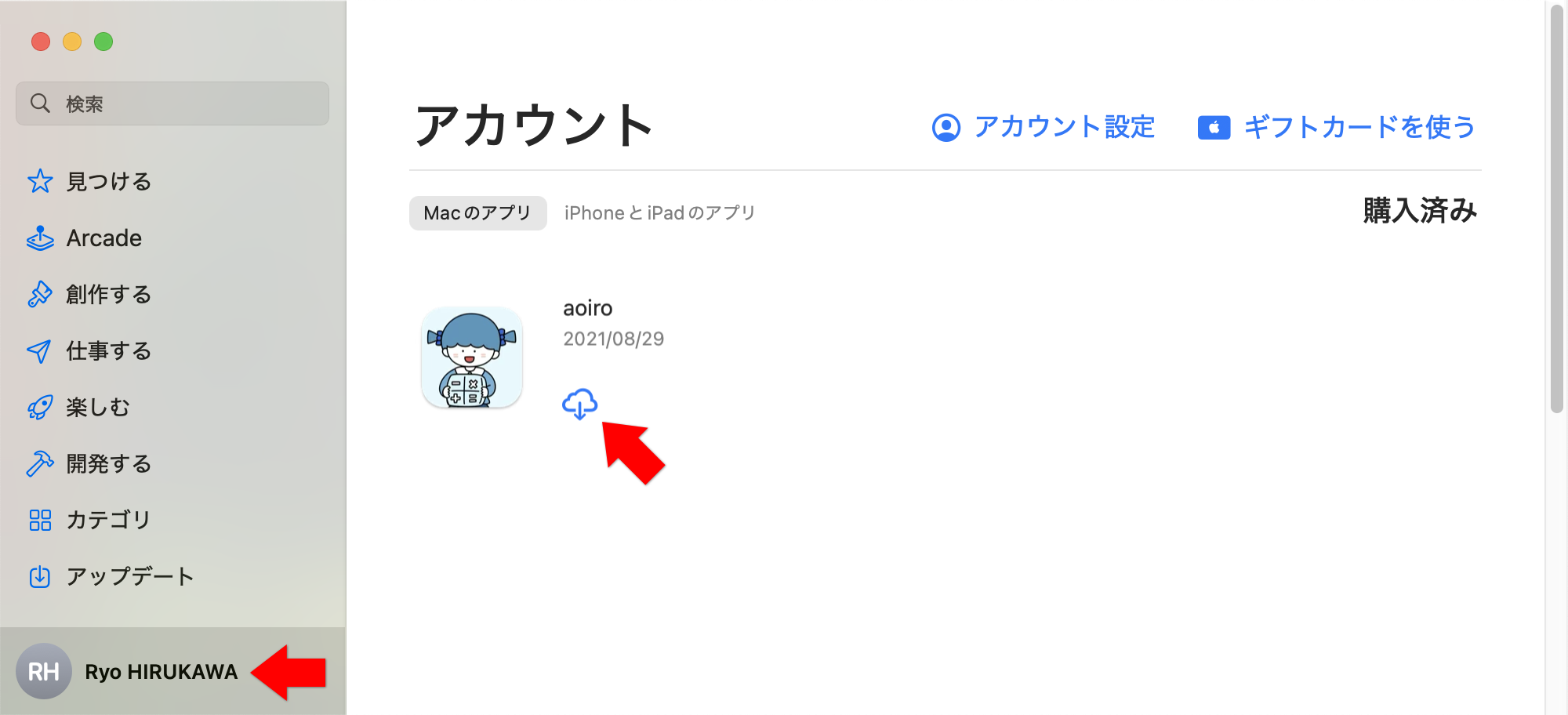
App Store を起動します。
左下の 「サインイン」 をクリックして Apple Account でサインインします。
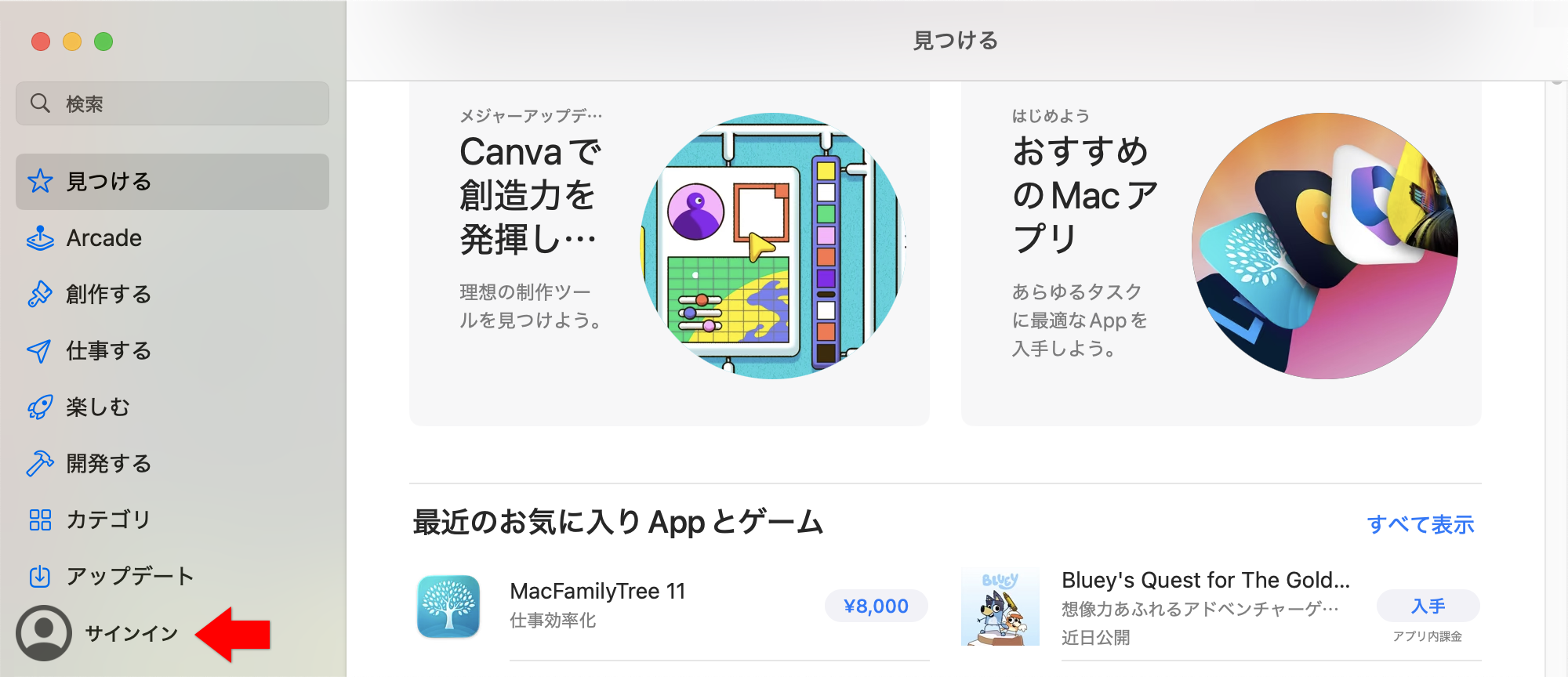
サインインしたアカウント名をクリックすると購入済みアプリの一覧が表示されます。aoiro を探してダウンロード ・ アイコンをクリックするとアプリのインストールが始まります。