「購入に進む」ボタンを押しても元の画面に戻ってしまう(Windows版)
Windows 版プレミアム ・ エディションの購入画面で 「購入に進む」 ボタンを押しても Microsoft Store の画面が表示されず、 元の画面に戻ってしまう場合の対処方法を説明します。
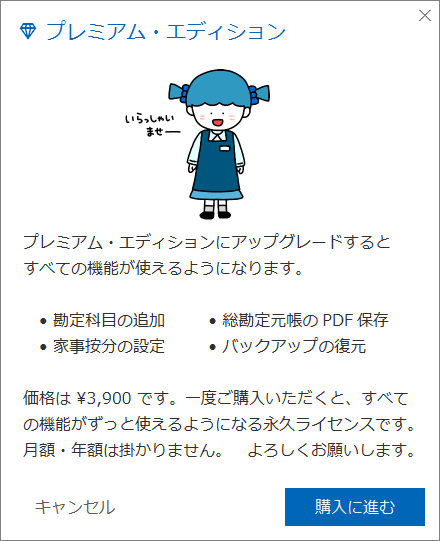
プレミアム ・ エディションの購入画面で 「購入に進む」 ボタンを押すと通常は下記のような画面が表示されます。
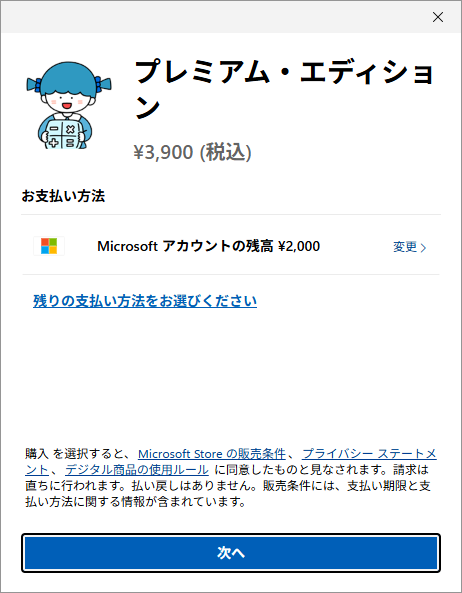
この画面は Microsoft Store によって表示されます。Microsoft Store の構成に問題があると、 この画面が表示されずに元の画面 (aoiro) に戻ってしまうことがあります。Microsoft Store の設定を見直すことで改善することがあります。
❶ Microsoft Store からサインアウトする
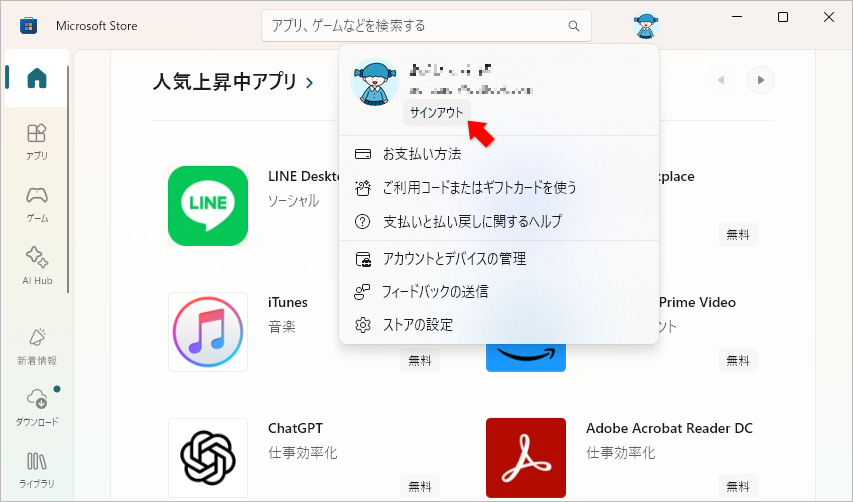
Microsoft Store を起動します。Microsoft Store にサインインしている場合は、 右上のアイコンを選択して 「サインアウト」 を押します。
❷ Microsoft Store のキャッシュを削除する
win キーを押しながら R キーを押して 「ファイル名を指定して実行」 という小さなウィンドウを表示します。win キーはキーボードの左下付近にある Windows のロゴマークのキーです。
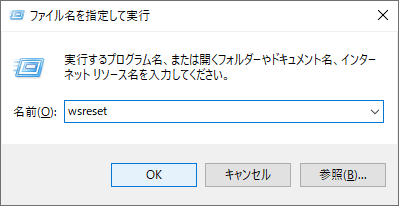
名前のところに wsreset と入力して OK ボタンを押します。
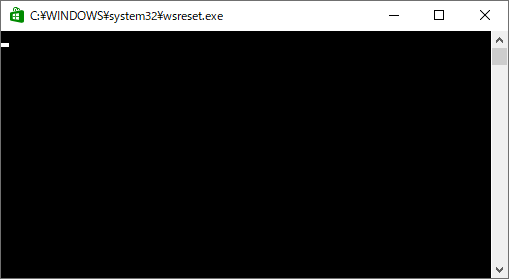
黒いウィンドウが表示されて処理が始まります。この処理には数分かかることがあります。黒いウィンドウが消えるまでゆっくりとお待ちください。(一瞬で消えることもあります。)
❸ Microsoft Store のアプリ内決済パッケージをリセットする
win キーを押しながら R キーを押して 「ファイル名を指定して実行」 ウィンドウを表示します。
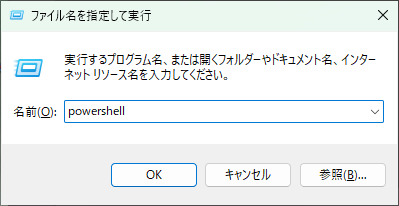
名前のところに powershell と入力して OK ボタンを押します。
PowerShell のウィンドウが表示されたら、 以下のコマンドを入力 (または貼り付け) して Enter キーを押します。
Get-AppxPackage Microsoft.StorePurchaseApp | Reset-AppxPackage -WhatIf
以下のようなメッセージが表示されればパッケージのリセット操作は成功です。
WhatIf: 対象 "Microsoft.StorePurchaseApp_22511.1401.3.0_x64__8wekyb3d8bbwe" に対して操作 "パッケージをリセットする" を実行しています。
環境によってはメッセージが英語で表示されることがありますが問題ありません。
What if: Performing the operation "Reset package" on target "Microsoft.StorePurchaseApp_22511.1401.3.0_x64__8wekyb3d8bbwe".
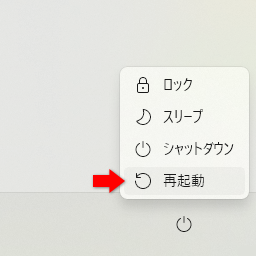
❹ Windows を再起動する
Windows を再起動します。
❺ Microsoft Store にサインインする
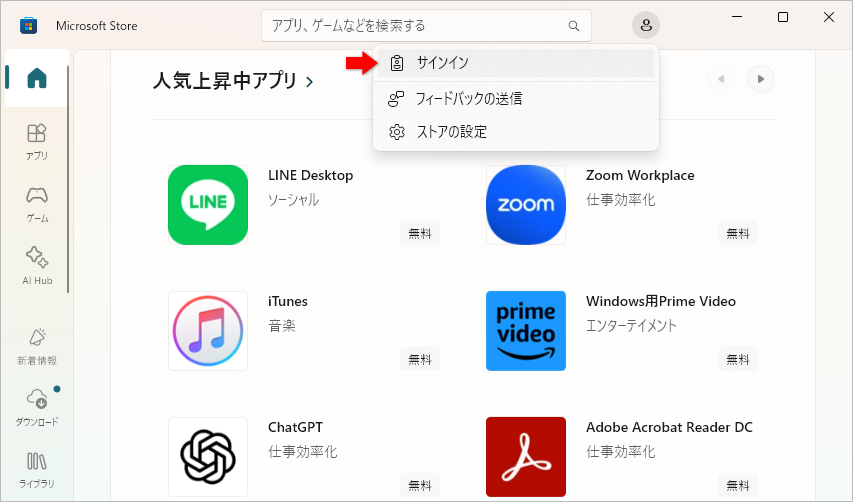
Microsoft Store を起動します。右上のアイコンを選択して 「サインイン」 を押します。Microsoft アカウントを入力してサインインしてください。
❻ aoiro を起動して購入手続きに進む
aoiro を起動します。画面左下の 「勘定科目の設定」 を押して、 プレミアム ・ エディション購入画面を表示します。
「購入に進む」 ボタンを押します。
上記のような画面が表示されれば OK です。Microsoft Store の動作が改善しています。画面の表示に沿って購入手続きを進めてください。
- Microsoft Store の購入に関するヘルプ
- 上記の手順でも改善しない場合はマイクロソフトへのお問い合わせもご検討ください。
https://support.microsoft.com/ja-jp/account-billing/4f615f2a-6bbd-fd69-6695-ae213d63eef0